


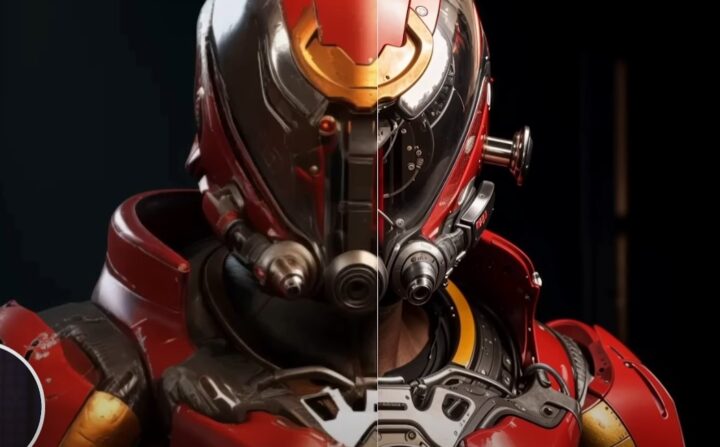
Une image trop petite, pixelisée ou floue n’est plus une impasse. Là où agrandir une photo dégradait fatalement le rendu, les outils d’upscale par intelligence artificielle reconstruisent la matière manquante : peau, cheveux, textures, contours. Le résultat n’est pas un simple redimensionnement, mais une régénération de détails plausibles. Voici comment agrandir une image sans perte — et quel outil choisir selon votre besoin.
Qu’est-ce que l’upscale d’image par IA (et pourquoi ça change tout)
Agrandir une image revient à inventer des pixels qui n’existaient pas. Un agrandissement classique (bicubique) se contente d’« étirer » les pixels existants : l’image devient plus grande mais plus floue. L’IA, elle, a été entraînée sur des millions de paires image basse/haute résolution. Elle prédit ce que devrait contenir chaque zone : un œil net, un grain de peau, le tranchant d’une lettre.
Upscale classique vs upscale IA : la différence concrète
| Critère | Agrandissement classique | Upscale IA |
|---|---|---|
| Méthode | Interpolation des pixels | Reconstruction prédictive |
| Netteté à 4× | Floue | Nette |
| Détails (peau, texte) | Perdus | Recréés |
| Idéal pour | Petits agrandissements | Forts agrandissements (2× à 16×) |
Les meilleurs outils d’upscale IA (gratuits et payants)
Outils en ligne gratuits
Upscale.media, Img.Upscaler, iLoveIMG agrandissent jusqu’à 4× directement dans le navigateur, sans installation. Parfaits pour un visuel e-commerce, une photo de profil ou un produit.
Magnific AI : le plus puissant pour réinventer les détails
Magnific AI ne se contente pas de redimensionner : il réinvente l’image en ajoutant des détails authentiques (peau, surfaces métalliques, matières). C’est l’outil idéal pour donner du réalisme à des rendus Midjourney ou Stable Diffusion. Contrepartie : payant, et en mode créatif élevé il peut s’éloigner de l’original.
Upscayl : l’alternative open-source et 100 % gratuite
Upscayl est un logiciel libre (Windows, macOS, Linux) qui fonctionne en local, sans envoyer vos images sur un serveur. Idéal pour la confidentialité et le traitement par lots.
Tableau comparatif des outils d’upscale
| Outil | Gratuit | En ligne / Local | Idéal pour |
|---|---|---|---|
| Upscayl | Oui (open-source) | Local | Confidentialité, lots, illimité |
| Upscale.media | Partiel | En ligne | Usage rapide ponctuel |
| Bigjpg | Partiel | En ligne | Illustrations, anime |
| Magnific AI | Payant | En ligne | Réalisme extrême, rendus IA |
Comment agrandir une image étape par étape
- Identifiez votre besoin : fidélité ? outil simple ; impact ? IA générative.
- Choisissez le bon facteur : commencez par 2×.
- Importez la meilleure source possible (un JPEG déjà compressé donnera moins).
- Comparez avant/après à 100 %, surtout sur les visages et le texte.
- Exportez en PNG, puis affinez si besoin avec la retouche sous Photoshop.
Bien choisir son outil selon votre cas d’usage
- Photo de profil / réseau social : un outil en ligne gratuit suffit.
- Image issue de Midjourney : Magnific AI, conçu pour ça.
- Volume important / données sensibles : Upscayl en local.
- Déjà sur la suite Adobe : la « Super Résolution », à coupler avec la retouche par IA dans Photoshop.
Limites et bonnes pratiques
L’IA invente des détails : sur un visage connu ou un document officiel, elle peut introduire des erreurs. Règle d’or : vérifiez toujours à 100 % et partez du fichier le moins compressé possible. Pour nettoyer une image avant agrandissement, voir aussi comment enlever un objet sur Photoshop.
FAQ
Comment agrandir une image sans perte de qualité ?
En utilisant un outil d’upscale par IA (Upscayl, Magnific, Upscale.media) qui reconstruit les détails au lieu d’étirer les pixels. Un agrandissement 2× donne les résultats les plus fiables.
Quel est le meilleur outil gratuit pour upscaler une photo ?
Upscayl, logiciel open-source qui fonctionne en local, sans limite et sans envoyer vos images en ligne.
L’upscale par IA est-il vraiment sans perte ?
Il n’y a pas de perte au sens du flou, mais l’IA ajoute des détails inventés : le rendu est plus net, mais pas forcément 100 % fidèle.
Peut-on agrandir une image floue ?
Oui, à condition que la source contienne assez d’information de départ.