L’intelligence artificielle a transformé Photoshop : ce qui prenait dix minutes se fait désormais en un clic. Sélection, détourage, suppression d’objet, génération d’images… Voici comment tirer parti de l’IA dans Photoshop au quotidien.
Le Remplissage génératif (Generative Fill)
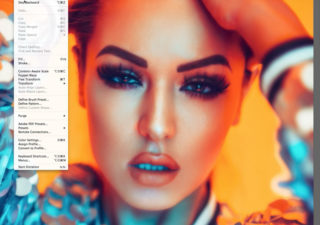
La fonction phare, propulsée par Adobe Firefly : sélectionnez une zone, décrivez ce que vous voulez (en texte), et Photoshop génère le résultat. Idéal pour ajouter, remplacer ou supprimer un objet.
Les autres usages de l’IA
- Sélection du sujet en 1 clic : pour détourer instantanément.
- Remplacement du ciel automatique.
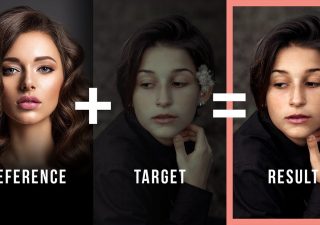
- Filtres neuronaux : retouche du visage, colorisation, restauration.
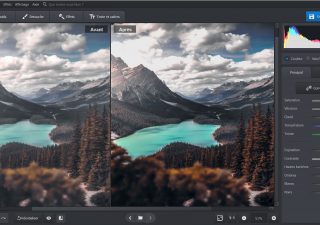
- Super Résolution : agrandir une image sans perte.
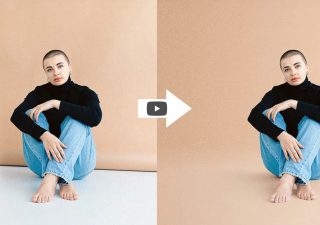
- Suppression d’arrière-plan en une action.
IA générative : les bonnes pratiques
- Soyez précis dans vos descriptions (prompt).
- Générez plusieurs variations et comparez.
- Vérifiez les détails (mains, texte) que l’IA rate parfois.
- Travaillez sur des calques générés, non destructifs.
Limites et précautions
L’IA peut inventer des éléments incohérents et soulève des questions de droits. Vérifiez toujours le résultat et l’usage commercial autorisé.
FAQ
Comment utiliser le Remplissage génératif de Photoshop ?
Faites une sélection, cliquez sur « Remplissage génératif », saisissez une description, puis choisissez parmi les variations proposées.
L’IA de Photoshop est-elle gratuite ?
Elle est incluse dans l’abonnement Creative Cloud, avec un système de crédits génératifs.
L’IA peut-elle agrandir une image ?
Oui, via la Super Résolution, ou des outils dédiés d’upscale par IA.