Tracer de belles courbes à l’outil Plume a longtemps demandé de la technique et de la patience. La Plume de courbure (Curvature Pen Tool) de Photoshop change la donne : elle rend le tracé intuitif. Voici comment maîtriser les deux.
Outil Plume classique : les bases
La Plume (raccourci P) crée des tracés vectoriels via des points d’ancrage. Un clic = point d’angle ; un cliquer-glisser = point avec poignées de courbe. C’est l’outil de précision par excellence pour détourer un objet net.
La Plume de courbure (Curvature Pen Tool)
Cachée dans le même groupe d’outils, elle simplifie tout : posez simplement des points, Photoshop calcule la courbe automatiquement. Pour un angle vif, double-cliquez sur le point. Plus besoin de gérer les poignées de Bézier à la main.
Convertir un tracé en sélection
- Terminez votre tracé fermé.
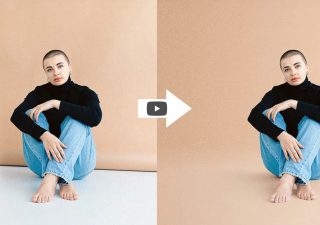
Ctrl/Cmd + Entréetransforme le tracé en sélection.- Ajoutez un masque de fusion pour un détourage non destructif.
Conseils pour des courbes propres
- Posez peu de points : moins de points = courbe plus fluide.
- Placez les points aux changements de direction, pas au milieu des courbes.
- Zoomez pour la précision et gardez les raccourcis sous la main.
FAQ
Comment faire une courbe avec l’outil plume ?
Cliquez-glissez pour créer un point avec poignées, ou utilisez la Plume de courbure qui calcule la courbe automatiquement entre vos points.
Où est la Plume de courbure dans Photoshop ?
Dans le groupe de l’outil Plume (clic maintenu sur l’icône Plume), nommée « Plume de courbure ».
Comment transformer un tracé en sélection ?
Avec le raccourci Ctrl/Cmd + Entrée une fois le tracé terminé.